Domain tk-downloadportal.de kaufen?
Wir ziehen mit dem Projekt
tk-downloadportal.de um.
Sind Sie am Kauf der Domain
tk-downloadportal.de interessiert?
domain@kv-gmbh.de · 0541-91531010
Domain tk-downloadportal.de kaufen?
Das iPhone speichert Scans in der Dateien-App.
Ja, das iPhone speichert Scans in der Dateien-App, die standardmäßig auf dem Gerät installiert ist. Dort können gescannte Dokumente und Bilder organisiert und gespeichert werden. Die Dateien-App ermöglicht es den Benutzern, ihre Scans in verschiedenen Ordnern zu speichern und sie bei Bedarf einfach zu finden und zu teilen. Dies erleichtert die Verwaltung von gescannten Dokumenten und bietet eine praktische Möglichkeit, wichtige Informationen auf dem iPhone zu speichern. **
Wo speichert Brother Drucker Scans?
Brother-Drucker speichern gescannte Dokumente normalerweise auf einem angeschlossenen Computer oder einem anderen Gerät, das mit dem Drucker verbunden ist. Die Dateien können auf dem Computer im Standardordner für gescannte Dokumente oder an einem vom Benutzer festgelegten Speicherort gespeichert werden. Einige Brother-Drucker verfügen auch über die Möglichkeit, Scans direkt auf einem USB-Stick oder einer Speicherkarte zu speichern. Es ist wichtig, regelmäßig den Speicherort für gescannte Dokumente zu überprüfen, um sicherzustellen, dass wichtige Dateien nicht verloren gehen. Es empfiehlt sich auch, die Datenschutzrichtlinien des Druckers zu überprüfen, um sicherzustellen, dass sensible Informationen sicher gespeichert werden. **

Ähnliche Suchbegriffe für Scans
Top-Angebote
Produkte zum Begriff Scans:
-
Altorfer, Frances: Complete Arabic Book inkl. free Online Resource Download: Teach YourselfComplete Arabic Book inkl. free Online Resource Download: Teach Yourself , Do you want to develop a solid understanding of Arabic and communicate confidently with others? Through authentic conversations, vocabulary building, grammar explanations and extensive practice and review, Complete Arabic will equip you with the skills you need to use Arabic in a variety of settings and situations, developing your cultural awareness along the way. What will I achieve by the end of the course? By the end of Complete Arabic you will have a solid intermediate-level grounding in the four key skills - reading, writing, speaking and listening - and be able to communicate with confidence and accuracy. Is this course for me? If you want to move confidently from beginner to intermediate level, this is the course for you. It's perfect for the self-study learner, with a one-to-one tutor, or for the beginner classroom. It can also be used as a refresher course. What do I get? -17 learning units plus verbs reference and word glossary and revision section -Discovery Method - figure out rules and patterns to make the language stick -Teaches the key skills - reading, writing, listening, and speaking -Learn to learn - tips and skills on how to be a better language learner -Culture notes - learn about the people and places of the Arabic speaking world -Outcomes-based learning - focus your studies with clear aims -Authentic listening activities - everyday conversations give you a flavor of real spoken Arabic -Test Yourself - see and track your own progress * Complete Arabic maps from Novice Low to Advanced Low level proficiency of ACTFL (American Council on the Teaching of Foreign Languages) and from A1 Beginner to B1/B2 Upper Intermediate level of the CEFR (Common European Framework of Reference for Languages) guidelines. The audio for this course can be downloaded from the Teach Yourself Library app or streamed at library.teachyourself.com. What else can I use to learn Arabic? If you require an absolute Beginner course, you can try our Get Started in Arabic Absolute Beginner course: 9781444174966 Rely on Teach Yourself, trusted by language learners for over 80 years. , > , Erscheinungsjahr: 20170309, Produktform: Kartoniert, Titel der Reihe: Teach Yourself##, Autoren: Altorfer, Frances~Smart, Jack, Seitenzahl/Blattzahl: 400, Themenüberschrift: FOREIGN LANGUAGE STUDY / Arabic, Keyword: Learn Arabic; Arabic grammar; Arabic language; Study Arabic; Teach Yourself Arabic; Speak Arabic; Practice Arabic; Arabic conversation; Beginner Arabic; Intermediate Arabic; easy learning; practice makes perfect, Fachschema: Arabien / Sprache~Arabisch~Arabisch / Lehrbuch, Lehrgang, VHS~Englische Bücher / Lexikon, Wörterbuch, Atlanten~Spracherwerb~Fremdsprachenunterricht, Fachkategorie: Fremdsprachenerwerb: Selbststudium~Wörterbücher~Fremdsprachenerwerb: Grammatik, Wortschatz, Aussprache~Fremdsprachenerwerb: Aussprache~Fremdsprachenerwerb: Hörverständnis~Fremdsprachenerwerb: Lesekompetenz, Sprache: Arabisch, Bildungszweck: für die Erwachsenenbildung, Imprint-Titels: John Murray Press, Warengruppe: HC/Schulbücher/VHS/Erwachsenenbildung, Fachkategorie: Unterricht und Didaktik: Moderne Sprachen: Fremdsprachenerwerb, Text Sprache: eng, UNSPSC: 49019900, Warenverzeichnis für die Außenhandelsstatistik: 49019900, Verlag: Hodder And Stoughton Ltd., Verlag: Hodder And Stoughton Ltd., Länge: 246, Breite: 189, Höhe: 22, Gewicht: 876, Produktform: Kartoniert, Genre: Importe, Genre: Importe, Herkunftsland: GROSSBRITANNIEN (GB), Katalog: Gesamtkatalog, Katalog: Internationale Lagertitel, Katalog: internationale Titel, Katalog: Lagerartikel, Book on Demand, ausgew. Medienartikel, Relevanz: 0025, Tendenz: +1, Unterkatalog: AK, Unterkatalog: Bücher, Unterkatalog: Hardcover, Unterkatalog: Lagerartikel, Unterkatalog: Schulbuch,34,99 €*Versand: 0,00 €Sichere Weiterleitung zum Anbieter
-
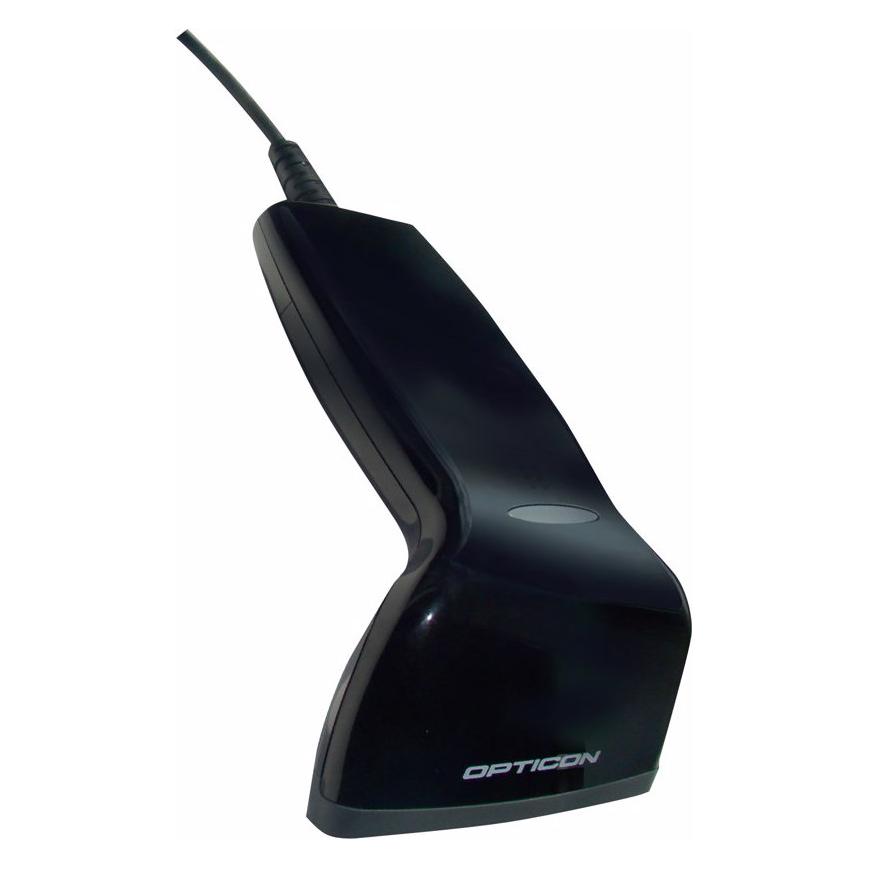
Opticon OPR-2001 Barcode-Scanner Handgerät 100 Scans/Sek. decodiert USB (11645)Produktbeschreibung: Opticon OPR-2001 - Barcode-Scanner, Typ: Barcode-Scanner - Handgerät - USB - decodiert, Farbe: Schwarz, Min. Strichcodesymbolbreite: 0.127 mm, Scanfeldbreite: 20 mm - 500 mm, Scan-Elementtyp: Sichtbare Laser Diode, Scangeschwindigkeit: 100 Scans/Sek., Anschlusstechnik: Kabelgebunden, Abmessungen (Breite x Tiefe x Höhe): 5,6 cm x 15,1 cm x 3,1 cm, Gewicht: 60 g159,29 €*Versand: 0,00 €Sichere Weiterleitung zum Anbieter



-
Wo werden Scans gespeichert Mac?
Auf einem Mac werden Scans standardmäßig im Ordner "Dokumente" gespeichert. Dieser Ordner befindet sich normalerweise im Benutzerordner des Macs. Alternativ können Scans auch in anderen Ordnern gespeichert werden, je nachdem, welche Einstellungen beim Scannen ausgewählt wurden. Es ist auch möglich, den Speicherort für Scans anzupassen, indem man die Einstellungen des Scanners oder der Scansoftware anpasst. Es empfiehlt sich, regelmäßig den Speicherort für Scans zu überprüfen, um sicherzustellen, dass sie dort gespeichert werden, wo man sie leicht wiederfinden kann. **
-
Wo werden Scans gespeichert iPhone?
Wo werden Scans auf dem iPhone gespeichert? Scans, die mit der Notizen-App oder einer anderen Scan-App auf dem iPhone erstellt wurden, werden standardmäßig in der Foto-Mediathek gespeichert. Man kann sie auch in der entsprechenden App finden, in der sie erstellt wurden. Es ist auch möglich, Scans in der iCloud zu speichern, um sie auf anderen Geräten zu synchronisieren. Man kann auch einen speziellen Ordner erstellen, um Scans auf dem iPhone organisiert zu halten. Es ist wichtig, regelmäßig Backups zu erstellen, um sicherzustellen, dass die Scans nicht verloren gehen. **
-
Wo sind die Scans gespeichert?
Die Scans werden in der Regel auf einem speziellen Server oder in einer Cloud-basierten Speicherlösung gespeichert. Diese Speicherorte sind sicher und ermöglichen einen einfachen Zugriff auf die gescannten Dokumente. Oft können die Scans auch lokal auf dem Computer oder einem externen Speichergerät gespeichert werden. Es ist wichtig, den Speicherort der Scans zu kennen, um sicherzustellen, dass sie leicht gefunden und bei Bedarf wiederhergestellt werden können. Man sollte auch darauf achten, dass die Datenschutzbestimmungen eingehalten werden, wenn es sich um sensible Informationen handelt. **
-
Wo werden Scans gespeichert HP?
Wo werden Scans gespeichert HP? Scans werden standardmäßig auf dem Computer oder einem anderen Zielort gespeichert, den Sie während des Scanvorgangs auswählen. Sie können wählen, ob Sie die Scans auf Ihrem Computer speichern möchten oder sie direkt an eine E-Mail senden möchten. HP bietet auch die Möglichkeit, Scans in die Cloud oder auf ein USB-Laufwerk zu speichern. Sie können die Speicheroptionen in den Einstellungen des HP-Druckers anpassen, um festzulegen, wo Ihre Scans gespeichert werden sollen. **
Wo werden Scans gespeichert Windows 10?
In Windows 10 werden Scans standardmäßig im Ordner "Scans" im Benutzerordner gespeichert. Dieser Ordner befindet sich normalerweise unter "C:\Benutzer\DeinBenutzername\Scans". Alternativ können Scans auch in einem von dir festgelegten Speicherort gespeichert werden, den du in den Einstellungen deiner Scannersoftware konfigurieren kannst. Es ist ratsam, regelmäßig den Speicherort deiner Scans zu überprüfen, um sicherzustellen, dass sie an einem leicht zugänglichen Ort gespeichert werden. Falls du Schwierigkeiten hast, deine Scans zu finden, kannst du auch die Windows-Suchfunktion verwenden, um nach Dateien mit einem bestimmten Namen oder Format zu suchen. **
Wo werden Scans auf Windows gespeichert?
Scans werden standardmäßig im Ordner "Dokumente" auf Windows gespeichert. Man kann jedoch auch den Speicherort für Scans ändern, indem man die Einstellungen der Scansoftware anpasst. Es ist ratsam, regelmäßig den Speicherort für Scans zu überprüfen, um sicherzustellen, dass die Dateien leicht zu finden sind. Man kann auch Unterordner im "Dokumente"-Ordner erstellen, um Scans besser zu organisieren. **
Top-Angebote
Produkte zum Begriff Scans:
-
Chaos Scans Abo (Miet-Lizenz) - Floating Lizenz - 12 MonateChaos Scans Abo (Miet-Lizenz) - Floating Lizenz - 12 Monate Mit der Chaos Scans Abo (Miet-Lizenz) - Floating Lizenz - 12 Monate erhalten Sie die ideale Lösung für dynamische Teams und Unternehmen, die Flexibilität und Effizienz in der Nutzung von Software-Lizenzen benötigen. Diese innovative Miet-Lizenz bietet Ihnen eine Floating-Lizenz, die über einen Zeitraum von 12 Monaten verwendet werden kann, und stellt sicher, dass Sie immer Zugang zu den neuesten Funktionen und Updates haben. Unsere Floating-Lizenz ermöglicht es Ihnen, die Software auf mehreren Geräten und von verschiedenen Benutzern innerhalb Ihres Netzwerks zu nutzen, ohne dass eine feste Zuordnung erforderlich ist. Dies maximiert die Nutzungseffizienz und minimiert Kosten, indem Sie nur so viele Lizenzen erwerben, wie Sie tatsächlich benötigen. Hauptmerkmale: Flexible Miet-Lizenz für 12 Monate Nutzung Floating-Lizenz ermögl...589,99 €*Versand: 0,00 €Sichere Weiterleitung zum Anbieter
-
Motorola Zebra Symbol LS2208 Barcode-Scanner Handgerät 100 Scans/Sek. USBProduktbeschreibung: Symbol LS22 8 - Barcode-Scanner Typ: Barcode-Scanner - Handgerät - USB Farbe: Cash Register White Scan-Elementtyp: Sichtbare Laser Diode Scangeschwindigkeit: 1 Scans/Sek. Anschlusstechnik: Kabelgebunden Abmessungen (Breite x Tiefe x Höhe): 6.3 cm x 8.4 cm x 15.2 cm Gewicht: 146 g69,42 €*Versand: 0,00 €Sichere Weiterleitung zum Anbieter
-
Altorfer, Frances: Complete Arabic Book inkl. free Online Resource Download: Teach YourselfComplete Arabic Book inkl. free Online Resource Download: Teach Yourself , Do you want to develop a solid understanding of Arabic and communicate confidently with others? Through authentic conversations, vocabulary building, grammar explanations and extensive practice and review, Complete Arabic will equip you with the skills you need to use Arabic in a variety of settings and situations, developing your cultural awareness along the way. What will I achieve by the end of the course? By the end of Complete Arabic you will have a solid intermediate-level grounding in the four key skills - reading, writing, speaking and listening - and be able to communicate with confidence and accuracy. Is this course for me? If you want to move confidently from beginner to intermediate level, this is the course for you. It's perfect for the self-study learner, with a one-to-one tutor, or for the beginner classroom. It can also be used as a refresher course. What do I get? -17 learning units plus verbs reference and word glossary and revision section -Discovery Method - figure out rules and patterns to make the language stick -Teaches the key skills - reading, writing, listening, and speaking -Learn to learn - tips and skills on how to be a better language learner -Culture notes - learn about the people and places of the Arabic speaking world -Outcomes-based learning - focus your studies with clear aims -Authentic listening activities - everyday conversations give you a flavor of real spoken Arabic -Test Yourself - see and track your own progress * Complete Arabic maps from Novice Low to Advanced Low level proficiency of ACTFL (American Council on the Teaching of Foreign Languages) and from A1 Beginner to B1/B2 Upper Intermediate level of the CEFR (Common European Framework of Reference for Languages) guidelines. The audio for this course can be downloaded from the Teach Yourself Library app or streamed at library.teachyourself.com. What else can I use to learn Arabic? If you require an absolute Beginner course, you can try our Get Started in Arabic Absolute Beginner course: 9781444174966 Rely on Teach Yourself, trusted by language learners for over 80 years. , > , Erscheinungsjahr: 20170309, Produktform: Kartoniert, Titel der Reihe: Teach Yourself##, Autoren: Altorfer, Frances~Smart, Jack, Seitenzahl/Blattzahl: 400, Themenüberschrift: FOREIGN LANGUAGE STUDY / Arabic, Keyword: Learn Arabic; Arabic grammar; Arabic language; Study Arabic; Teach Yourself Arabic; Speak Arabic; Practice Arabic; Arabic conversation; Beginner Arabic; Intermediate Arabic; easy learning; practice makes perfect, Fachschema: Arabien / Sprache~Arabisch~Arabisch / Lehrbuch, Lehrgang, VHS~Englische Bücher / Lexikon, Wörterbuch, Atlanten~Spracherwerb~Fremdsprachenunterricht, Fachkategorie: Fremdsprachenerwerb: Selbststudium~Wörterbücher~Fremdsprachenerwerb: Grammatik, Wortschatz, Aussprache~Fremdsprachenerwerb: Aussprache~Fremdsprachenerwerb: Hörverständnis~Fremdsprachenerwerb: Lesekompetenz, Sprache: Arabisch, Bildungszweck: für die Erwachsenenbildung, Imprint-Titels: John Murray Press, Warengruppe: HC/Schulbücher/VHS/Erwachsenenbildung, Fachkategorie: Unterricht und Didaktik: Moderne Sprachen: Fremdsprachenerwerb, Text Sprache: eng, UNSPSC: 49019900, Warenverzeichnis für die Außenhandelsstatistik: 49019900, Verlag: Hodder And Stoughton Ltd., Verlag: Hodder And Stoughton Ltd., Länge: 246, Breite: 189, Höhe: 22, Gewicht: 876, Produktform: Kartoniert, Genre: Importe, Genre: Importe, Herkunftsland: GROSSBRITANNIEN (GB), Katalog: Gesamtkatalog, Katalog: Internationale Lagertitel, Katalog: internationale Titel, Katalog: Lagerartikel, Book on Demand, ausgew. Medienartikel, Relevanz: 0025, Tendenz: +1, Unterkatalog: AK, Unterkatalog: Bücher, Unterkatalog: Hardcover, Unterkatalog: Lagerartikel, Unterkatalog: Schulbuch,34,99 €*Versand: 0,00 €Sichere Weiterleitung zum Anbieter
-
Das iPhone speichert Scans in der Dateien-App.
Ja, das iPhone speichert Scans in der Dateien-App, die standardmäßig auf dem Gerät installiert ist. Dort können gescannte Dokumente und Bilder organisiert und gespeichert werden. Die Dateien-App ermöglicht es den Benutzern, ihre Scans in verschiedenen Ordnern zu speichern und sie bei Bedarf einfach zu finden und zu teilen. Dies erleichtert die Verwaltung von gescannten Dokumenten und bietet eine praktische Möglichkeit, wichtige Informationen auf dem iPhone zu speichern. **
-
Wo speichert Brother Drucker Scans?
Brother-Drucker speichern gescannte Dokumente normalerweise auf einem angeschlossenen Computer oder einem anderen Gerät, das mit dem Drucker verbunden ist. Die Dateien können auf dem Computer im Standardordner für gescannte Dokumente oder an einem vom Benutzer festgelegten Speicherort gespeichert werden. Einige Brother-Drucker verfügen auch über die Möglichkeit, Scans direkt auf einem USB-Stick oder einer Speicherkarte zu speichern. Es ist wichtig, regelmäßig den Speicherort für gescannte Dokumente zu überprüfen, um sicherzustellen, dass wichtige Dateien nicht verloren gehen. Es empfiehlt sich auch, die Datenschutzrichtlinien des Druckers zu überprüfen, um sicherzustellen, dass sensible Informationen sicher gespeichert werden. **
-
Wo werden Scans gespeichert Mac?
Auf einem Mac werden Scans standardmäßig im Ordner "Dokumente" gespeichert. Dieser Ordner befindet sich normalerweise im Benutzerordner des Macs. Alternativ können Scans auch in anderen Ordnern gespeichert werden, je nachdem, welche Einstellungen beim Scannen ausgewählt wurden. Es ist auch möglich, den Speicherort für Scans anzupassen, indem man die Einstellungen des Scanners oder der Scansoftware anpasst. Es empfiehlt sich, regelmäßig den Speicherort für Scans zu überprüfen, um sicherzustellen, dass sie dort gespeichert werden, wo man sie leicht wiederfinden kann. **
-
Wo werden Scans gespeichert iPhone?
Wo werden Scans auf dem iPhone gespeichert? Scans, die mit der Notizen-App oder einer anderen Scan-App auf dem iPhone erstellt wurden, werden standardmäßig in der Foto-Mediathek gespeichert. Man kann sie auch in der entsprechenden App finden, in der sie erstellt wurden. Es ist auch möglich, Scans in der iCloud zu speichern, um sie auf anderen Geräten zu synchronisieren. Man kann auch einen speziellen Ordner erstellen, um Scans auf dem iPhone organisiert zu halten. Es ist wichtig, regelmäßig Backups zu erstellen, um sicherzustellen, dass die Scans nicht verloren gehen. **
Ähnliche Suchbegriffe für Scans
-
Opticon OPR-2001 Barcode-Scanner Handgerät 100 Scans/Sek. decodiert USB (11645)Produktbeschreibung: Opticon OPR-2001 - Barcode-Scanner, Typ: Barcode-Scanner - Handgerät - USB - decodiert, Farbe: Schwarz, Min. Strichcodesymbolbreite: 0.127 mm, Scanfeldbreite: 20 mm - 500 mm, Scan-Elementtyp: Sichtbare Laser Diode, Scangeschwindigkeit: 100 Scans/Sek., Anschlusstechnik: Kabelgebunden, Abmessungen (Breite x Tiefe x Höhe): 5,6 cm x 15,1 cm x 3,1 cm, Gewicht: 60 g159,29 €*Versand: 0,00 €Sichere Weiterleitung zum Anbieter
-
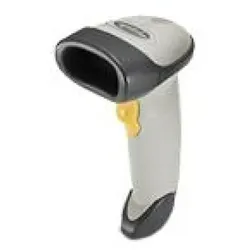
Zebra Symbol LS2208 Barcode-Scanner Handgerät 100 Scans/Sek. decodiert (LS2208-SR20001R)Produktbeschreibung: Symbol LS2208 - Barcode-Scanner, Typ: Barcode-Scanner - Handgerät - decodiert, Farbe: Cash Register White, Min. Strichcodesymbolbreite: 5 mil, Scan-Elementtyp: Sichtbare Laser Diode, Scangeschwindigkeit: 100 Scans/Sek., Anschlusstechnik: Kabelgebunden, Abmessungen (Breite x Tiefe x Höhe): 6,3 cm x 8,4 cm x 15,2 cm, Gewicht: 146 g53,90 €*Versand: 0,00 €Sichere Weiterleitung zum Anbieter
-
Wo sind die Scans gespeichert?
Die Scans werden in der Regel auf einem speziellen Server oder in einer Cloud-basierten Speicherlösung gespeichert. Diese Speicherorte sind sicher und ermöglichen einen einfachen Zugriff auf die gescannten Dokumente. Oft können die Scans auch lokal auf dem Computer oder einem externen Speichergerät gespeichert werden. Es ist wichtig, den Speicherort der Scans zu kennen, um sicherzustellen, dass sie leicht gefunden und bei Bedarf wiederhergestellt werden können. Man sollte auch darauf achten, dass die Datenschutzbestimmungen eingehalten werden, wenn es sich um sensible Informationen handelt. **
-
Wo werden Scans gespeichert HP?
Wo werden Scans gespeichert HP? Scans werden standardmäßig auf dem Computer oder einem anderen Zielort gespeichert, den Sie während des Scanvorgangs auswählen. Sie können wählen, ob Sie die Scans auf Ihrem Computer speichern möchten oder sie direkt an eine E-Mail senden möchten. HP bietet auch die Möglichkeit, Scans in die Cloud oder auf ein USB-Laufwerk zu speichern. Sie können die Speicheroptionen in den Einstellungen des HP-Druckers anpassen, um festzulegen, wo Ihre Scans gespeichert werden sollen. **
-
Wo werden Scans gespeichert Windows 10?
In Windows 10 werden Scans standardmäßig im Ordner "Scans" im Benutzerordner gespeichert. Dieser Ordner befindet sich normalerweise unter "C:\Benutzer\DeinBenutzername\Scans". Alternativ können Scans auch in einem von dir festgelegten Speicherort gespeichert werden, den du in den Einstellungen deiner Scannersoftware konfigurieren kannst. Es ist ratsam, regelmäßig den Speicherort deiner Scans zu überprüfen, um sicherzustellen, dass sie an einem leicht zugänglichen Ort gespeichert werden. Falls du Schwierigkeiten hast, deine Scans zu finden, kannst du auch die Windows-Suchfunktion verwenden, um nach Dateien mit einem bestimmten Namen oder Format zu suchen. **
-
Wo werden Scans auf Windows gespeichert?
Scans werden standardmäßig im Ordner "Dokumente" auf Windows gespeichert. Man kann jedoch auch den Speicherort für Scans ändern, indem man die Einstellungen der Scansoftware anpasst. Es ist ratsam, regelmäßig den Speicherort für Scans zu überprüfen, um sicherzustellen, dass die Dateien leicht zu finden sind. Man kann auch Unterordner im "Dokumente"-Ordner erstellen, um Scans besser zu organisieren. **
* Alle Preise verstehen sich inklusive der gesetzlichen Mehrwertsteuer und ggf. zuzüglich Versandkosten. Die Angebotsinformationen basieren auf den Angaben des jeweiligen Shops und werden über automatisierte Prozesse aktualisiert. Eine Aktualisierung in Echtzeit findet nicht statt, so dass es im Einzelfall zu Abweichungen kommen kann. ** Hinweis: Teile dieses Inhalts wurden von KI erstellt.